Win7 64位旗舰版如何添加缺失的Internet信息服务(IIS)组件
许多使用Windows 7 64位旗舰版的用户在配置网站开发或本地服务器环境时,可能会发现控制面板中缺少“Internet信息服务(IIS)”或“互联网信息服务”这一选项。这通常不是因为系统版本不支持,而是因为该功能在默认安装时未被启用。本文将详细介绍如何手动添加这一核心组件,以便您能够顺利搭建本地Web服务器或进行相关开发测试。
为何IIS选项会缺失?
Windows 7 旗舰版本身是包含IIS(Internet Information Services)功能的,但它并非默认安装。微软为了保持系统的轻量化和高效率,将许多高级功能(如IIS)设计为“可选Windows组件”,需要用户手动从系统安装盘中启用。因此,在控制面板的“程序和功能”里找不到它属于正常现象,而非系统问题。
逐步启用IIS的详细方法
请按照以下步骤操作,即可成功添加Internet信息服务:
1. 打开“程序和功能”
点击“开始”菜单,进入“控制面板”,选择“程序”,然后点击“程序和功能”。
2. 启用Windows功能
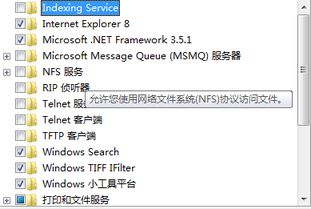
在左侧导航栏中,点击“打开或关闭Windows功能”。此时会弹出一个名为“Windows功能”的新窗口,其中列出了所有可用的可选组件列表。
3. 找到并勾选IIS
在组件列表中,找到“Internet信息服务”并勾选其前方的复选框。重要提示:建议不要直接勾选最顶层的复选框,而是点击其前方的“+”号将其展开,以确保安装必要的子组件。
- 对于基础的Web服务器功能,请确保勾选:
- Web管理工具下的“IIS管理控制台”(这是管理界面所必需的)。
- 万维网服务下的“应用程序开发功能”(根据您的开发语言,如ASP.NET等,选择对应的子项)和“常见HTTP功能”。
对于初学者或一般测试用途,可以直接勾选“Internet信息服务”总项,系统会安装一个默认的配置,通常已足够使用。
4. 完成安装
点击“确定”按钮,系统将开始安装所选的IIS组件。此过程可能需要插入Windows 7的安装光盘或指定系统安装文件的源路径(通常是系统盘下的隐藏文件夹C:\Windows\WinSxS)。 如果系统提示需要安装介质,请准备好您的Win7安装光盘或ISO镜像文件,并指定“sources”文件夹下的“install.wim”或“sxs”文件夹路径。
5. 验证安装
安装完成后,无需重启(但某些情况下建议重启以确保所有服务正确加载)。您可以通过以下方式验证:
- 再次打开“控制面板”,进入“系统和安全”,点击“管理工具”,您应该能看到“Internet信息服务(IIS)管理器”的快捷方式。
- 打开浏览器,在地址栏输入
http://localhost或http://127.0.0.1,如果能看到IIS7的欢迎页面,则说明安装成功。
常见问题与解决建议
- 安装时提示需要安装盘:如上所述,这是正常步骤。请确保您有系统的安装介质。如果使用下载的ISO镜像,可以使用虚拟光驱软件加载,或直接解压后指向“sources”文件夹。
- 安装后仍无法使用:请检查IIS相关服务是否已启动。按
Win + R,输入services.msc,找到“World Wide Web Publishing Service”和“IIS Admin Service”,确保其状态为“已启动”。 - 功能列表为空或灰显:这可能与系统文件损坏或权限有关。可以尝试以管理员身份运行命令提示符,执行
sfc /scannow命令来检查并修复系统文件。
通过以上步骤,您应该能在Windows 7 64位旗舰版上成功部署Internet信息服务,为您的Web开发或本地测试提供坚实的平台支持。
如若转载,请注明出处:http://www.weiwork365.com/product/19.html
更新时间:2026-10-24 18:06:08