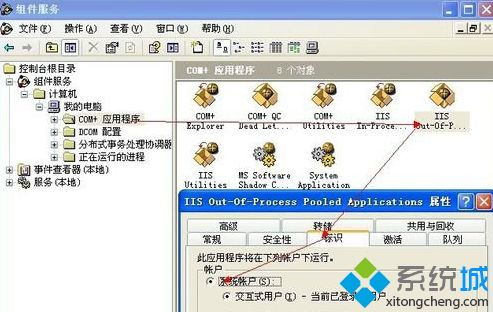
解决Windows XP中IIS安装后管理工具缺失及卸载问题
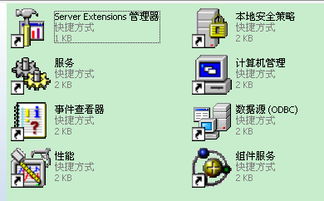
在Windows XP系统中安装Internet信息服务(IIS)后,有时可能会遇到两个常见问题:一是在【控制面板】>【管理工具】中找不到【Internet信息服务】管理工具;二是IIS无法正常卸载或卸载后仍有残留。这些问题通常是由于安装过程不完整、系统组件损坏或注册表错误导致的。下面将提供详细的排查和解决方法。
问题一:管理工具中缺少IIS管理控制台
- 检查IIS是否完整安装
- 进入【控制面板】>【添加或删除程序】>【添加/删除Windows组件】,查看【Internet信息服务(IIS)】选项是否已勾选。如果未勾选,请重新勾选并完成安装。
- 如果已勾选,尝试取消勾选并点击【下一步】,然后再重新勾选安装,以修复可能的安装文件缺失。
- 手动查找管理工具
- IIS管理工具的文件通常位于
C:\WINDOWS\system32\inetsrv目录下,可检查是否存在iis.msc或类似的管理控制台文件。如果存在,可以手动创建快捷方式到桌面或【开始】菜单。
- 修复系统文件
- 使用系统文件检查器(SFC)扫描并修复受损的系统文件。打开命令提示符(以管理员身份运行),输入
sfc /scannow并按回车键,等待扫描完成。
问题二:IIS无法卸载或卸载不彻底
- 使用Windows组件向导卸载
- 在【添加或删除程序】中,选择【添加/删除Windows组件】,取消勾选【Internet信息服务(IIS)】,然后按照提示完成卸载。如果过程中报错,请记录错误信息以便进一步排查。
- 手动清理残留文件和注册表
- 注意: 修改注册表前请务必备份,错误操作可能导致系统不稳定。
- 删除IIS相关目录:检查并删除
C:\Inetpub文件夹(如果存在)以及C:\WINDOWS\system32\inetsrv中的残留文件。
- 清理注册表:打开注册表编辑器(运行
regedit),导航到以下路径,删除与IIS相关的键值(建议先导出备份):
HKEY<em>LOCAL</em>MACHINE\SOFTWARE\Microsoft\InetStp
HKEY<em>LOCAL</em>MACHINE\SYSTEM\CurrentControlSet\Services下与IIS相关的服务项(如W3SVC、IISADMIN等)。
- 使用专用工具或系统还原
- 如果手动操作困难,可尝试使用第三方系统清理工具(如CCleaner)移除残留组件,但需谨慎选择可靠软件。
- 如果问题依旧,考虑使用系统还原功能,将系统恢复到安装IIS之前的状态。
预防措施与建议
- 在安装IIS前,确保系统已更新至最新服务包(如SP3),并关闭所有安全软件以避免干扰。
- 尽量从官方或可信来源获取IIS安装文件,避免使用修改版。
- 对于Windows XP这类老旧系统,建议在虚拟机中测试IIS配置,以减少对主系统的影响。
通过以上步骤,通常可以解决IIS管理工具缺失和卸载问题。如果问题持续存在,可能需要考虑重装系统或升级到更高版本的Windows(如Windows 7及以上),以获得更好的IIS支持。
如若转载,请注明出处:http://www.weiwork365.com/product/18.html
更新时间:2026-10-24 21:31:03