Windows 10 安装 IIS(互联网信息服务)详细指南
互联网信息服务(Internet Information Services,简称IIS)是微软开发的一款功能强大的Web服务器软件,内置于Windows操作系统中。在Windows 10上安装IIS,可以让你在本地搭建网站、测试网页或运行ASP.NET等Web应用程序。以下是在Windows 10上安装IIS的详细步骤。
一、 安装前准备
- 系统要求:确保你的Windows 10是专业版、企业版或教育版。家庭版默认不提供IIS安装选项(但可通过某些方法启用,过程较复杂)。
- 管理员权限:安装过程需要管理员账户权限。
- 网络连接:建议保持网络连接,以便Windows能够获取必要的更新文件。
二、 通过“启用或关闭Windows功能”安装IIS
这是最常用且官方推荐的方法。
- 打开Windows功能对话框:
- 在任务栏搜索框中输入“启用或关闭Windows功能”,然后点击最佳匹配结果。
- 或者,按
Win + R键打开“运行”对话框,输入“optionalfeatures”并按回车。
- 勾选IIS功能:
- 在弹出的“Windows功能”窗口中,找到“Internet Information Services”项,并点击其前方的加号(▶)展开。
- 为了基本运行,建议至少勾选以下核心功能:
- Web 管理工具 -> IIS 管理控制台(必须,用于管理)。
- 万维网服务 -> 应用程序开发功能 -> 根据你的开发需求选择,例如 ASP.NET、.NET Extensibility、CGI 等。
- 万维网服务 -> 常见HTTP功能 -> 默认文档、静态内容、HTTP错误等(建议全选以确保兼容性)。
- 对于简单的静态网站或测试,你也可以直接勾选最顶层的“Internet Information Services”框,它会安装一个默认的常用功能集。
- 开始安装:
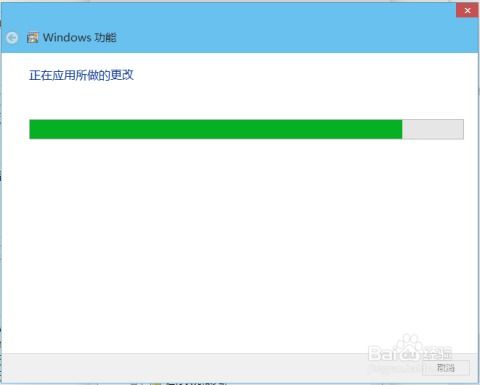
- 勾选所需功能后,点击“确定”。Windows将开始安装所选组件。此过程可能需要几分钟,并且系统可能会提示你从Windows Update下载文件或重启计算机。
- 完成安装与验证:
- 安装完成后,建议重启计算机以确保所有功能正常加载。
- 验证安装:打开浏览器,在地址栏输入
http://localhost或http://127.0.0.1并按回车。如果看到一个显示“IIS 10”或类似欢迎信息的页面,说明IIS已成功安装并运行。
三、 通过PowerShell命令安装IIS(适用于高级用户)
如果你更喜欢使用命令行,可以管理员身份运行Windows PowerShell,并执行以下命令:`powershell
Enable-WindowsOptionalFeature -Online -FeatureName IIS-WebServerRole, IIS-WebServer, IIS-CommonHttpFeatures, IIS-DefaultDocument, IIS-DirectoryBrowsing, IIS-HttpErrors, IIS-StaticContent, IIS-HealthAndDiagnostics, IIS-HttpLogging, IIS-Performance, IIS-RequestFiltering, IIS-Security, IIS-RequestMonitor, IIS-HttpTracing, IIS-URLAuthorization, IIS-IPSecurity, IIS-CertProvider, IIS-WindowsAuthentication, IIS-BasicAuthentication, IIS-HttpCompressionDynamic, IIS-ManagementConsole`
此命令安装了一个较为完整的功能集。你可以根据需要增删 FeatureName 后的参数。安装完成后同样需要重启。
四、 安装后的基本配置与管理
- 打开IIS管理器:在开始菜单搜索“IIS管理器”或“Internet Information Services (IIS)管理器”并打开。
- 管理网站:
- 在左侧连接面板,展开服务器节点,你会看到“网站”文件夹,其中包含一个名为“Default Web Site”的默认站点。
- 其默认的物理路径(网站文件存放位置)是
C:\inetpub\wwwroot。你可以将你的网页文件(如index.html)放在此目录下来替换默认页面。
- 停止/启动站点:在IIS管理器中,右侧“操作”面板或右键点击网站,可以选择启动、停止或重新启动网站。
- 创建新网站:右键点击“网站”,选择“添加网站...”,即可配置新的站点名称、物理路径、绑定类型(如HTTP/HTTPS)和端口号(默认80端口已被默认站点占用,新站点可使用如8080等其他端口)。
五、 故障排除与常见问题
- 访问localhost显示错误:确保“World Wide Web Publishing Service”服务正在运行(可在服务管理中查看)。在IIS管理器中检查默认站点是否处于“已启动”状态。
- 端口冲突:如果80端口被其他程序(如Skype、Apache)占用,IIS将无法启动默认网站。可以在IIS管理器中修改默认站点的绑定端口,或关闭占用端口的程序。
- 防火墙阻止:首次运行时,Windows防火墙可能会弹出提示,请允许IIS通过防火墙通信。
- 功能安装失败:确保系统有足够的磁盘空间,并以管理员身份操作。尝试通过“设置”->“更新与安全”->“疑难解答”运行“Windows更新”疑难解答。
通过以上步骤,你应该能在Windows 10上顺利完成IIS的安装,并开始你的本地Web服务器之旅。对于更高级的功能(如SSL证书绑定、应用程序池配置等),可以通过IIS管理器进行深入探索和设置。
如若转载,请注明出处:http://www.weiwork365.com/product/15.html
更新时间:2026-10-24 20:32:52